
Artikel
Instagram-Beitrag als Entwurf speichern – so geht’s
So speicherst du einen Instagram-Beitrag als Entwurf, wenn die Zeit fehlt, und findest deine Entwürfe später wieder, um sie fertig zu posten.
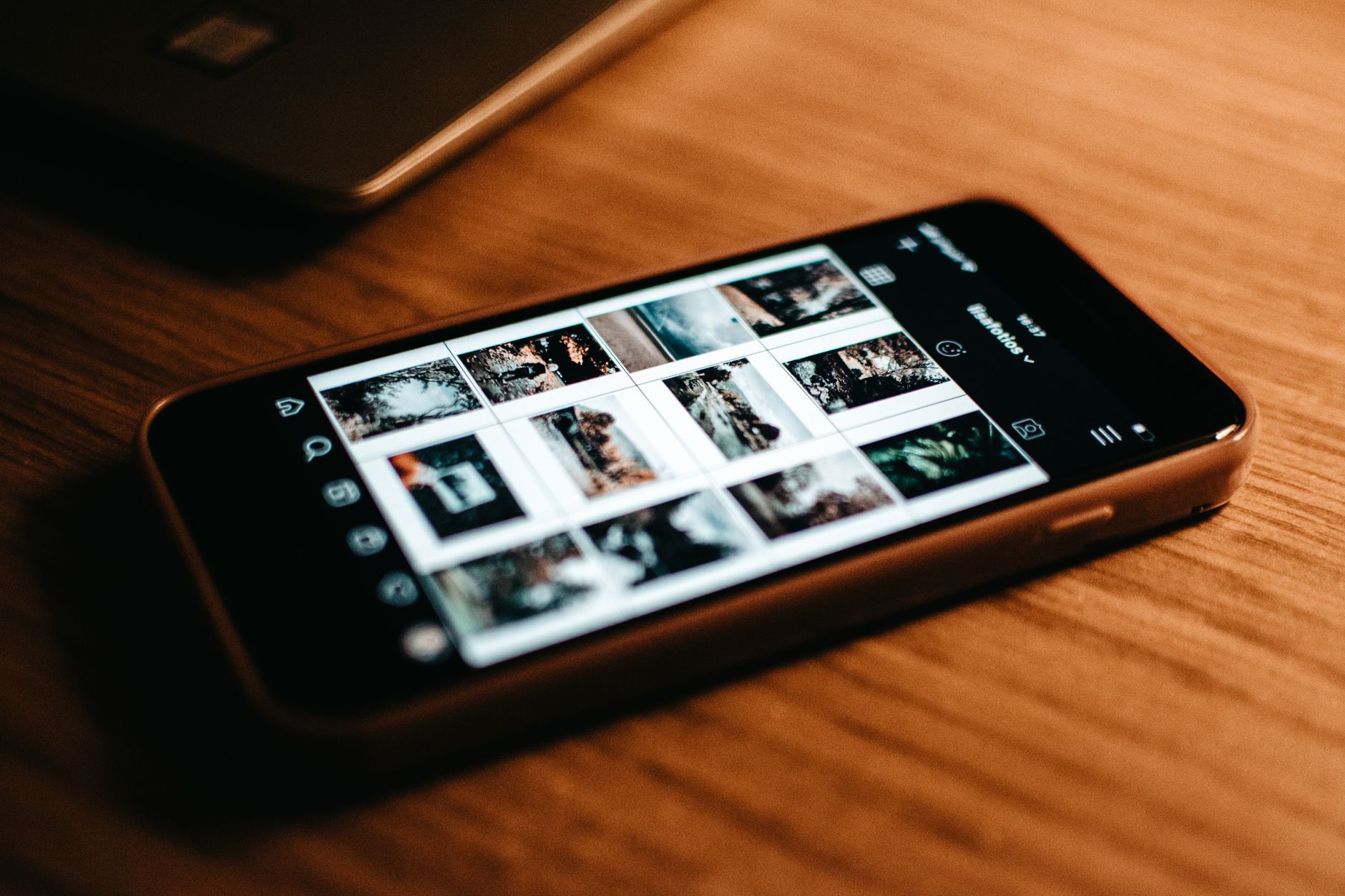
Es gibt kaum etwas Ärgerlicheres, als einen Instagram-Beitrag anzufangen und dann festzustellen, dass du etwas anderes erledigen oder irgendwo hinmusst und keine Zeit hast, den Beitrag in Ruhe fertigzustellen.
Oft führt das dazu, dass du dich beeilst – und damit steigt die Gefahr eines Tippfehlers in deiner Bildunterschrift oder dass Informationen fehlen, die du eigentlich noch ergänzen wolltest.
Wenn dir das bekannt vorkommt und du häufiger unter Zeitdruck etwas fertigstellen musst, dann nimm das als Zeichen, die Funktion „Als Entwurf speichern“ zu nutzen, die Instagram anbietet.
So speicherst du einen Beitrag als Entwurf
Um auf Instagram einen neuen Beitrag zu erstellen, tippst du auf deinem Startbildschirm oder deiner Profilseite auf das Plus-Symbol und wählst „Beitrag“.
Erstelle deinen Beitrag wie gewohnt: Wähle die Bilder und Videos aus, die du teilen möchtest, und füge Filter oder weitere Details hinzu, die deinen Beitrag besser machen.
Tippe auf „Weiter“, um zur Seite mit Bildunterschrift und Details zu gelangen. Markiere dort alle Nutzer, die du mit deinem Beitrag verknüpfen möchtest, und schreibe eine Bildunterschrift, die deinem Beitrag gerecht wird.
Stell dir jetzt vor, etwas oder jemand lenkt dich ab und du musst deinen Beitrag speichern, um ihn später fertigzustellen. Tippe auf den Zurück-Pfeil – Instagram zeigt dann ein Pop-up an, das dich darauf hinweist, dass deine Bearbeitungen verloren gehen, wenn du den Beitrag jetzt verwirfst. In diesem Pop-up hast du die Wahl, den Beitrag komplett zu verwerfen oder „Entwurf speichern“ zu wählen.
Wenn du auf „Entwurf speichern“ tippst, sind alle Änderungen, die du an den Bildern vorgenommen hast, später wieder für dich verfügbar.
So findest du deine Entwürfe zum Posten
Angenommen, du bist jetzt bereit, etwas zu posten, und möchtest auf einen gespeicherten Entwurf zugreifen.
Tippe auf das Plus-Symbol, um einen neuen Beitrag hinzuzufügen – scrolle aber nicht durch deine Bilder unter „Neueste“, sondern tippe auf „Entwürfe“.
Dort öffnen sich alle Entwürfe, die du für später zurückgelegt hast. So kannst du sie wieder aufrufen und genau dort weitermachen, wo du aufgehört hast.
Diese äußerst praktische Funktion spart Zeit und Mühe und sorgt dafür, dass Bearbeitungen, die du für später an einem Beitrag vornimmst, nicht verloren gehen!